MT4

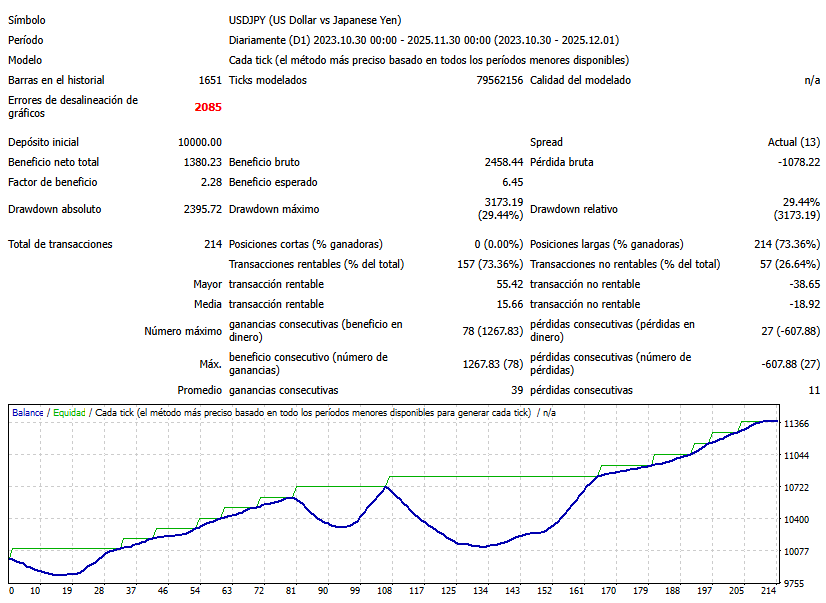
El Asesor Experto "Simon" para MT4 se basa en definir tendencias basados en 2 periodos, de modo que cuando la media del periodo 1 supera la media del periodo 2, se considera alcista y en caso contrario bajista. Cuando está alcista, crea una nueva orden al inicio de cada vela si esta es una vela de retroceso, es decir, en tendencia alcista crea una nueva orden tras cada vela bajista.

Se puede configurar de modo que solo haga ventas o solo haga compras

La salida del robot se hace mediante alcance Take Profit o Stop Loss Globales

Este robot está diseñado para momentos tendenciales

Los parámetros son los siguientes:

  • Time Frame: Time Frame en el que operar
  • Operar Alcista (Permitido BUY): Opera con operaciones BUY
  • Operar Bajista (Permitido SELL): Opera con operaciones SELL
  • Lotes: Lotes de la primera orden. Si los lotes en vez de ser fijos van según el balance o equidad inicial, se recalcula.
  • Periodo 1: Es el periodo corto usado para el cálculo de los rangos
  • Periodo 2: Es el periodo largo usado para el cálculo de los rangos
  • TP Serie en Porcentaje (0..1): Take Profit de la serie, en %, donde 0 sería el 0% y 1 seria el 100%
  • SL Serie en Porcentaje (0..1): Stop Loss de la serie, en %, donde 0 sería el 0% y 1 seria el 100%

La serie se termina al alcanzar el TP o SL definido, por tanto es necesario que tengan valor.

Se puede usar el código de licencia para cuentas demo SIMON_DEMO

Descargar Asesor Experto SIMON

Leer más

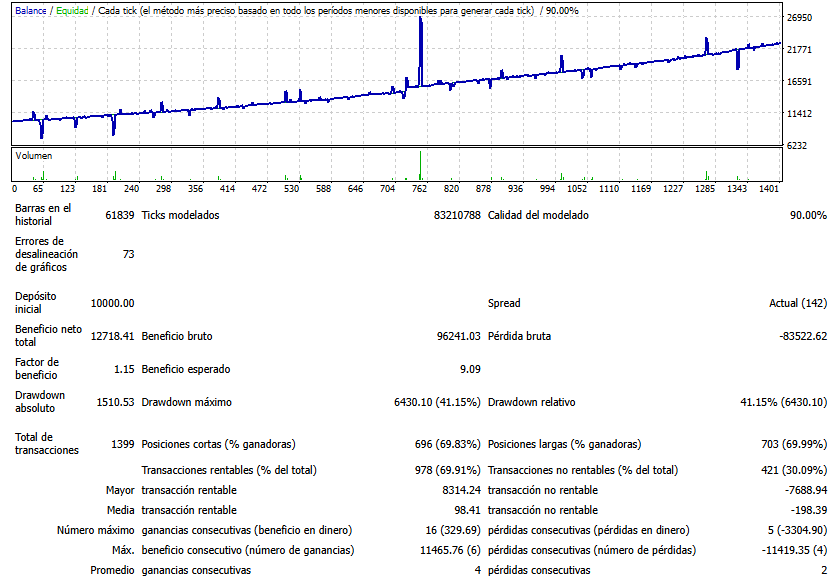
El Asesor Experto "Verdugo" para MT4 se basa en definir rangos de forma dinamica basados en 2 periodos, de modo que cuando supera el Maximo de ambos crea una compra, y cuando baja del Minimo, una venta, aumentando el lote en función de la configuración.

Este robot está diseñado para momentos tendenciales.

Los parámetros son los siguientes:

  • Time Frame: Time Frame en el que operar
  • Lotes: Lotes de la primera orden. Si los lotes en vez de ser fijos van según el balance o equidad inicial, se recalcula.
  • Periodo 1: Es el periodo corto usado para el cálculo de los rangos
  • Periodo 2: Es el periodo largo usado para el cálculo de los rangos
  • Min Distancia en Us: La distancia minima que debe haber entre 2 ordenes
  • Sum Aumento Distancia Rebote: Por cada rebote, se incrementa la distancia segun este parámetro
  • Mult Aumento Distancia Rebote  Si el anterior vale 0, en vez de sumar distancia, se multiplica según este parámetro
  • Sum Lotes: Aumento de lotes respecto a la orden anterior
  • Mult Lotes : Si el parametro anterior es 0, multiplicador de lotes respecto a la orden anterior
  • TP Serie en Porcentaje (0..1): Take Profit de la serie, en %, donde 0 sería el 0% y 1 seria el 100%
  • SL Serie en Porcentaje (0..1): Stop Loss de la serie, en %, donde 0 sería el 0% y 1 seria el 100%
  • Num Rebotes para BE: Número de rebotes para cerrar todo en Break Even, es decir, al alcanzar la ganacia cero.

La serie se termina al alcanzar el TP o SL definido, por tanto es necesario que tengan valor.

Se puede usar el código de licencia para cuentas demo VERDUGO_DEMO


Descargar VERDUGO para MT4

Leer más

Basándonos en el reto 100.000%, en el que ha bastado 1 mes a nuestro amigo Fernando para pasar de 1000 euros a 1 millón, hemos creado una interfaz gráfica de usuario al Asesor Experto para MT4 "Scala", si bien es mucho más limitado que la configuración automática, es más que suficiente para tratar de replicar los sitemas vistos en el reto 100.000%.

La filosofía de esta interfaz de usuario es definir los sistemas moviendo las distintas líneas correspondientes a entradas, SL y TP, de modo que gráficamente se marquen los precios donde luego se van a crear las órdenes.

La interfaz se divide en 4 zonas:

  • Zona Fibo: Se puede mostrar los niveles fibo en el gráfico, teniendo un botón y un botón - para moverse a otros fibos del gráfico. En este sentido, el EA no usa estos Fibos para nada, es una mera herramienta gráfica para hacer más cómodo el uso de este indicador. Por tanto, puedes usar los botones de la interfaz, o moverlo a tu gusto de forma manual. Tiene 2 niveles de Fibo, si quieres ver este segundo nivel hay que marcar el check MPHI, el cual se va ajustando dinámicamente si se modifica el Fibo principal.
  • Zona de selección de sistemas: Por el momento, 3 posibles sistemas a configurar, denominados SE (la típica serie 10,20,30, que engloba a su vez a la serie TI ya que puede crearse en cualquier parte del gráfico), OTI (series cuyas ordenes están en distinto precio) y BLOCK (configuración de rango de precios donde crear múltiples órdenes. Interesante en este caso la configuración por número de órdenes o distancia entre ellas, y por lote de orden o perdida máxima (automaticamente esto se hace con series PREPRO)).
  • Zona de configuración de sistema: Al pulsar el botón "Configure" de la zona anterior, salen diversos campos para definir la serie y también se dibujan las líneas principales en el gráfico con las que se puede interactuar. En todo momento, según se van cambiando campos o líneas se va actualizando la perdida o ganancia máxima a conseguir.
  • Zona de sistemas existentes: Una vez que se crea un sistema, aparece información sobre el estado del sistema, ordenes en mercado y pendientes, pérdida máxima, ganacia actual, así como botones que permiten cerrar el sistema, cancelar las ordenes pendientes, o modificar en masa el SL y TP. Cuando haya varios sistemas conviviendo, se podrá usar el scroll para acceder a cada uno de ellos.

Zona Fibo

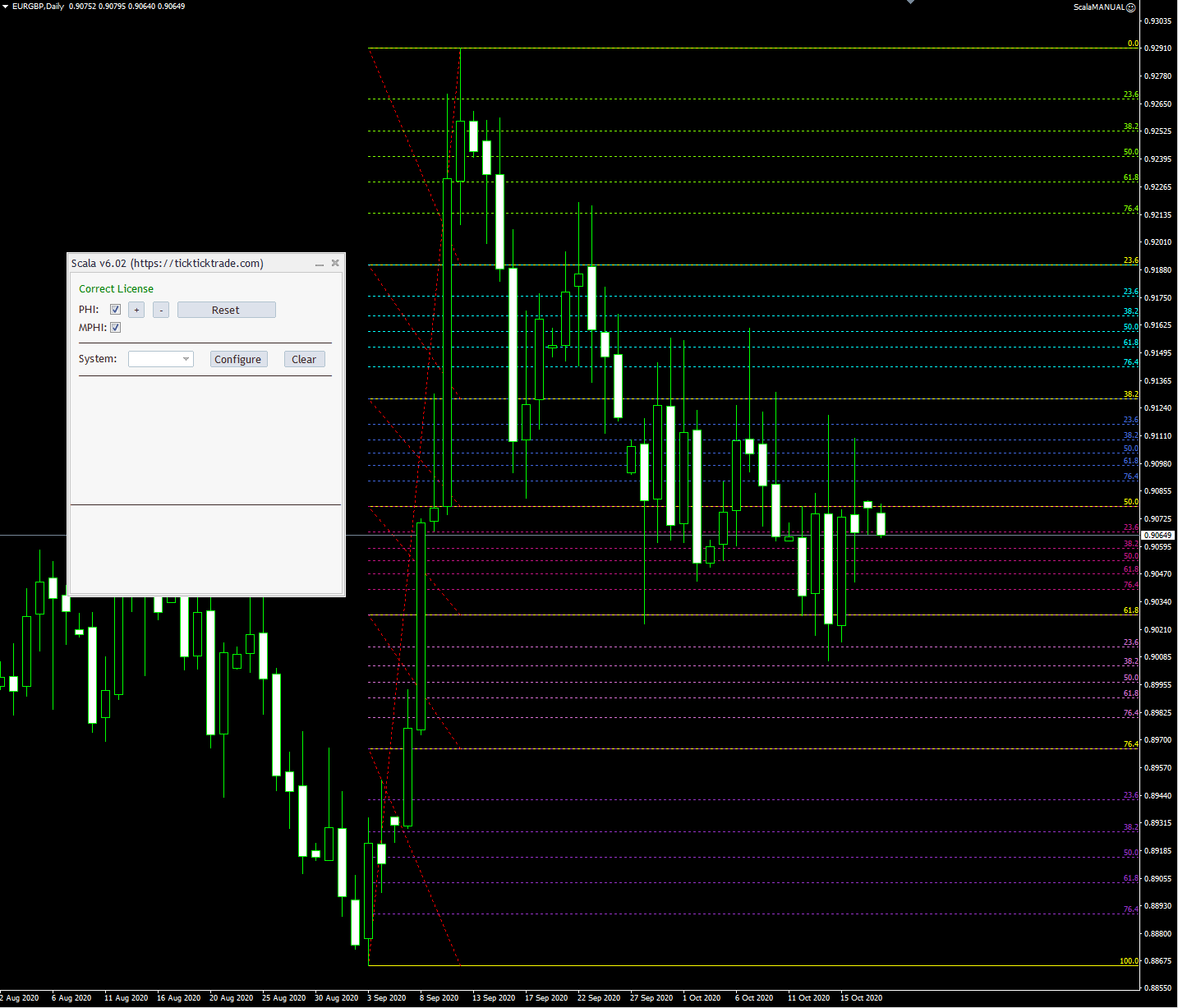
La zona Fibo tiene un check principal PHI, al marcarlo aparecerá el indicador de Fibonacci en la parte derecha del gráfico. Para situar el fibo en otras partes del gráfico hay dos botones y -, pudiendo moverse también de forma manual. El boton Reset reinicia el fibo a la parte derecha del gráfico como al principio. También hay otro check para dibujar fibos internos MPHI.

El Fibo dibujado no lo usa el EA en ningún caso, es una ayuda visual incorporada al EA para identificar en que parte del gráfico estamos y ayude a tomar decisiones. Lo mismo sería usar el Fibo propio de MT4, pero el tenerlo incorporado en el EA proporciona comodidad en su manejo.

En este pantallazo se puede ver como quedaría con los checks PHI y MPHI marcados:


Leer más